Domain wasserressourcen.de kaufen?
Wir ziehen mit dem Projekt
wasserressourcen.de um.
Sind Sie am Kauf der Domain
wasserressourcen.de interessiert?
domain@kv-gmbh.de · 0541-91531010
Domain wasserressourcen.de kaufen?
Wie installiere ich Snipping Tool?
Um das Snipping Tool auf einem Windows-Computer zu installieren, müssen Sie zuerst sicherstellen, dass es nicht bereits auf Ihrem System vorhanden ist. Geben Sie dazu "Snipping Tool" in die Windows-Suchleiste ein. Wenn es nicht gefunden wird, können Sie es über die Systemsteuerung unter "Programme und Funktionen" installieren. Klicken Sie auf "Windows-Funktionen aktivieren oder deaktivieren" und suchen Sie nach dem Snipping Tool. Aktivieren Sie das Kontrollkästchen neben dem Snipping Tool und klicken Sie auf "OK". Das Snipping Tool sollte nun auf Ihrem Computer installiert sein und kann über die Windows-Suche oder das Startmenü geöffnet werden. **
Warum funktioniert Snipping Tool nicht?
Warum funktioniert Snipping Tool nicht? Gibt es eine Fehlermeldung, die angezeigt wird? Hast du versucht, das Programm neu zu starten oder deinen Computer neu zu starten? Möglicherweise liegt das Problem an fehlenden Berechtigungen oder an einer beschädigten Datei. Hast du die neueste Version des Snipping Tools installiert? **

Ähnliche Suchbegriffe für Snipping
Top-Angebote
Produkte zum Begriff Snipping:
-
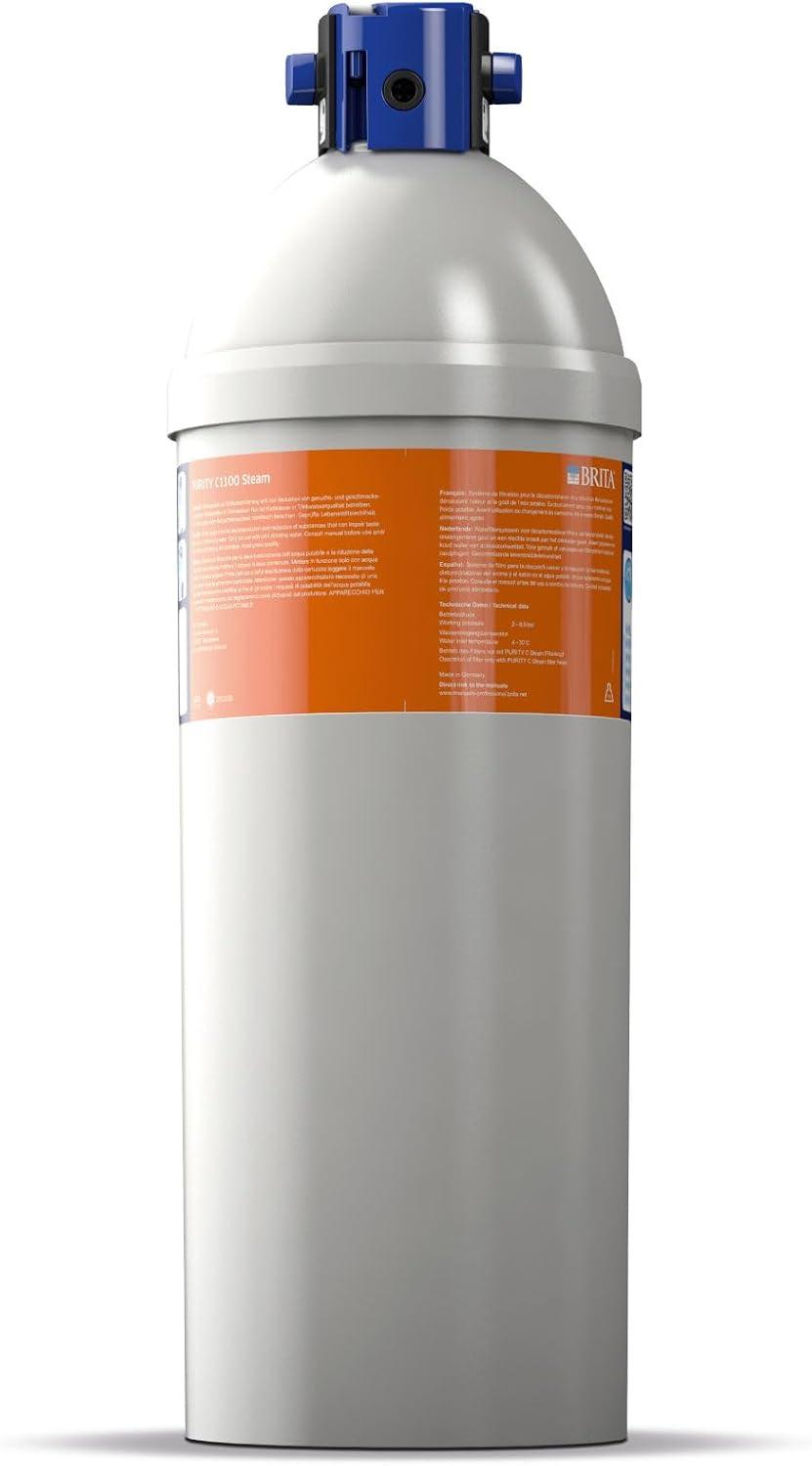
Wasserfilterkartusche - 7907 Liter Kapazität - reduziert die Kalkablagerung - optimale WasserqualitätDie Purity C1100 Dampwasserfilterkartusche bietet eine Kapazität von bis zu 7907 Litern und eine Durchflussrate von 100 Litern pro Stunde. Dieser Filter wurde speziell entwickelt, um grobe Partikel aus dem Wasser zu entfernen und gleichzeitig die Wasserhärte und Kalkablagerungen zu reduzieren. Der Aktivkohlefilter sorgt dafür, dass organische Stoffe wie Chlor effektiv herausgefiltert werden, was zu einem besseren Geschmack und einer höheren Qualität Ihres Wassers beiträgt.Mit einem Gewicht von 7,7 kg im trockenen Zustand und 12,5 kg, wenn der Filter feucht ist, ist diese Kartusche einfach zu installieren und zu warten. Verbessern Sie die Qualität Ihres Wassers mit dieser zuverlässigen Filterlösung.680,95 €*Versand: 0,00 €Sichere Weiterleitung zum Anbieter
-
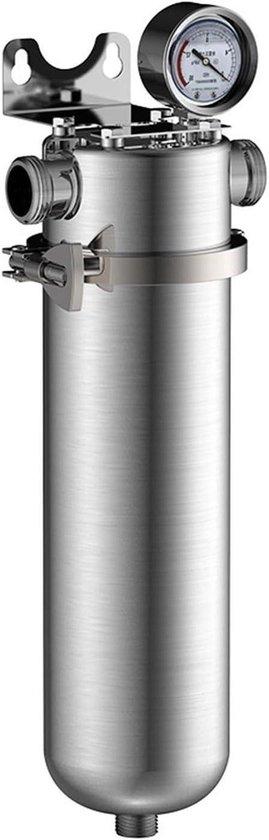
Wasserfiltersystem Home - Kran Wasserreiniger Vorfilter - Wasserqualität verbessern - Edelstahlgehäuse - 15000L - SilberGenießen Sie sauberes und sichereres Wasser in Ihrem Haus mit diesem fortschrittlichen Wasserfiltersystem. Vermeiden Sie Verunreinigungen und schützen Sie Ihre Rohre vor schädlichen Partikeln, für eine gesündere Umwelt. Dieses System ist für eine effiziente Zentralbehandlung ausgelegt und verwendet einen hochwertigen Edelstahl-Meshfilter mit einer Präzision von 1 bis 40 Mikron. Mit einer beeindruckenden Durchsatzrate von 8 Tonnen pro Stunde bietet es sofort verfügbare, gereinigtes Wasser ohne Wartezeit. Das robuste Edelstahl-Design 304 ist druck- und korrosionsbeständig und der manuelle Spulenmodus macht die Wartung einfach. Ideal für den häuslichen und industriellen Einsatz, arbeitet das System optimal bei Wassertemperaturen zwischen 1 und 45°C. Das System verfügt über ein Echtzeit-Wasserdrucküberwachungssystem, das Ihnen immer Einblick in den Zustand Ihres Wassereinzugsdrucks gibt und mögliche Probleme in der Zeit anzeigt. Mit seinem exquisiten und atmosphärischen Außendesign verleih785,48 €*Versand: 0,00 €Sichere Weiterleitung zum Anbieter
-
Wie finde ich das Snipping Tool?
Das Snipping Tool ist eine integrierte Anwendung in Windows-Betriebssystemen, die es Benutzern ermöglicht, Screenshots zu erstellen. Um das Snipping Tool zu finden, können Sie einfach die Windows-Suche verwenden und nach "Snipping Tool" suchen. Alternativ können Sie auch auf das Startmenü klicken, "Alle Apps" auswählen und nach dem Snipping Tool suchen. Eine weitere Möglichkeit besteht darin, die Tastenkombination "Windows-Taste + Shift + S" zu verwenden, um das Snipping Tool schnell zu öffnen. Wenn Sie das Snipping Tool häufig verwenden, können Sie es auch an die Taskleiste oder den Desktop anheften, um einen schnellen Zugriff zu haben. **
-
Wie öffne ich das Snipping Tool?
Um das Snipping Tool zu öffnen, kannst du entweder die Windows-Suche verwenden und nach "Snipping Tool" suchen. Alternativ kannst du auch die Tastenkombination "Windows-Taste + Shift + S" drücken, um das Snipping Tool direkt zu öffnen. Eine weitere Möglichkeit ist, das Snipping Tool über das Startmenü unter "Windows-Zubehör" zu finden und von dort aus zu öffnen. Du kannst auch einen Rechtsklick auf die Taskleiste machen, "Neu" auswählen und dann "Snipping Tool" anklicken, um es zu öffnen. **
-
Wo werden Snipping Tool Bilder gespeichert?
Das Snipping Tool speichert standardmäßig die erstellten Bilder in der Zwischenablage. Wenn du ein Bild mit dem Snipping Tool aufgenommen hast, kannst du es in ein anderes Programm einfügen, z. B. in ein Bildbearbeitungsprogramm oder in ein Textverarbeitungsprogramm. Von dort aus kannst du das Bild dann speichern, wo du möchtest. Es gibt jedoch auch die Möglichkeit, die Einstellungen des Snipping Tools anzupassen, um die Bilder direkt an einem bestimmten Speicherort zu speichern. Hast du diese Einstellungen bereits geändert oder möchtest du wissen, wo die Standard-Speicherort für Snipping Tool Bilder ist? **
-
Was ist das Snipping Tool 3?
Das Snipping Tool 3 ist ein Bildschirmaufnahmeprogramm, das es Benutzern ermöglicht, Screenshots von ihrem Computerbildschirm zu erstellen. Es bietet verschiedene Aufnahmemodi wie Rechteck, Freiform, Fenster oder Vollbild. Mit dem Snipping Tool 3 können Benutzer ihre Screenshots bearbeiten, markieren und speichern, um sie später zu verwenden. Es ist ein nützliches Werkzeug für Präsentationen, Tutorials oder einfach nur zum Teilen von Bildschirminhalten. **
Wie benutze ich das Snipping Tool?
Um das Snipping Tool zu verwenden, öffne zuerst das Programm auf deinem Computer. Klicke dann auf "Neu" und wähle den Bereich aus, den du erfassen möchtest. Du kannst zwischen verschiedenen Arten von Ausschnitten wählen, z.B. Freihand, Rechteck oder Fenster. Nachdem du den gewünschten Bereich ausgewählt hast, kannst du den Ausschnitt speichern, kopieren oder markieren. Du kannst das Snipping Tool auch verwenden, um Notizen oder Markierungen auf dem Bildschirmausschnitt hinzuzufügen. **
Wie funktioniert Snipping Tool Windows 10?
Das Snipping Tool ist ein integriertes Programm in Windows 10, mit dem Benutzer Screenshots erstellen können. Um das Snipping Tool zu verwenden, öffnen Sie es entweder über die Suche in der Taskleiste oder über das Startmenü. Wählen Sie dann die Art des Screenshots aus, den Sie erstellen möchten (Vollbild, rechteckiger Ausschnitt, freie Form oder Fenster). Klicken Sie auf "Neu" und ziehen Sie den Cursor über den Bereich, den Sie erfassen möchten. Anschließend können Sie den Screenshot speichern, kopieren oder bearbeiten. **
Top-Angebote
Produkte zum Begriff Snipping:
-
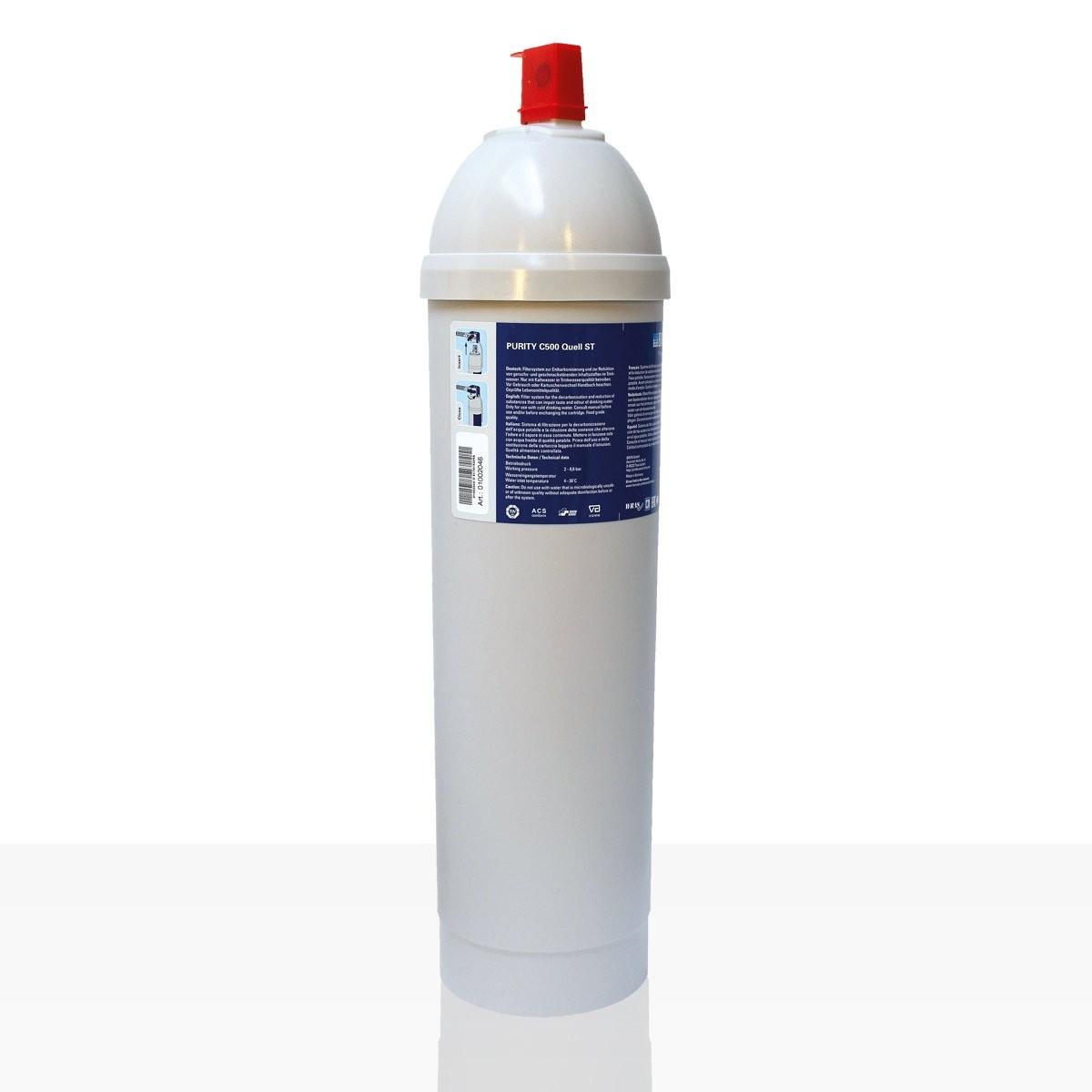
Austauschbare Wasserfilterpatrone für hochwertige WasserqualitätDie Purity C 500 Quell ST Wasserfilterpatrone ist ideal zur Verbesserung der Wasserqualität in Ihrem Haushalt.MerkmaleZuverlässige Filtration für einen besseren GeschmackBis zu 6800 Liter WasserfilterkapazitätDiese Patrone ist einfach zu installieren und bietet eine effektive Lösung zur Verbesserung Ihres Trinkwassers. Ein Muss für jeden Haushalt, der Wert auf Qualität legt.SpezifikationenAbmessungen: 6D x 11B x 22H cmGewicht: 2,2 PfundMaterial: Polypropylen (PP)Gut zu wissenGeeignet für verschiedene Wasserfiltersysteme Eine kluge Wahl für Ihre Gesundheit und Ihr Wohlbefinden.307,95 €*Versand: 0,00 €Sichere Weiterleitung zum Anbieter
-
Wie installiere ich Snipping Tool?
Um das Snipping Tool auf einem Windows-Computer zu installieren, müssen Sie zuerst sicherstellen, dass es nicht bereits auf Ihrem System vorhanden ist. Geben Sie dazu "Snipping Tool" in die Windows-Suchleiste ein. Wenn es nicht gefunden wird, können Sie es über die Systemsteuerung unter "Programme und Funktionen" installieren. Klicken Sie auf "Windows-Funktionen aktivieren oder deaktivieren" und suchen Sie nach dem Snipping Tool. Aktivieren Sie das Kontrollkästchen neben dem Snipping Tool und klicken Sie auf "OK". Das Snipping Tool sollte nun auf Ihrem Computer installiert sein und kann über die Windows-Suche oder das Startmenü geöffnet werden. **
-
Warum funktioniert Snipping Tool nicht?
Warum funktioniert Snipping Tool nicht? Gibt es eine Fehlermeldung, die angezeigt wird? Hast du versucht, das Programm neu zu starten oder deinen Computer neu zu starten? Möglicherweise liegt das Problem an fehlenden Berechtigungen oder an einer beschädigten Datei. Hast du die neueste Version des Snipping Tools installiert? **
-
Wie finde ich das Snipping Tool?
Das Snipping Tool ist eine integrierte Anwendung in Windows-Betriebssystemen, die es Benutzern ermöglicht, Screenshots zu erstellen. Um das Snipping Tool zu finden, können Sie einfach die Windows-Suche verwenden und nach "Snipping Tool" suchen. Alternativ können Sie auch auf das Startmenü klicken, "Alle Apps" auswählen und nach dem Snipping Tool suchen. Eine weitere Möglichkeit besteht darin, die Tastenkombination "Windows-Taste + Shift + S" zu verwenden, um das Snipping Tool schnell zu öffnen. Wenn Sie das Snipping Tool häufig verwenden, können Sie es auch an die Taskleiste oder den Desktop anheften, um einen schnellen Zugriff zu haben. **
-
Wie öffne ich das Snipping Tool?
Um das Snipping Tool zu öffnen, kannst du entweder die Windows-Suche verwenden und nach "Snipping Tool" suchen. Alternativ kannst du auch die Tastenkombination "Windows-Taste + Shift + S" drücken, um das Snipping Tool direkt zu öffnen. Eine weitere Möglichkeit ist, das Snipping Tool über das Startmenü unter "Windows-Zubehör" zu finden und von dort aus zu öffnen. Du kannst auch einen Rechtsklick auf die Taskleiste machen, "Neu" auswählen und dann "Snipping Tool" anklicken, um es zu öffnen. **
Ähnliche Suchbegriffe für Snipping
-
Wasserfilterkartusche - 7907 Liter Kapazität - reduziert die Kalkablagerung - optimale WasserqualitätDie Purity C1100 Dampwasserfilterkartusche bietet eine Kapazität von bis zu 7907 Litern und eine Durchflussrate von 100 Litern pro Stunde. Dieser Filter wurde speziell entwickelt, um grobe Partikel aus dem Wasser zu entfernen und gleichzeitig die Wasserhärte und Kalkablagerungen zu reduzieren. Der Aktivkohlefilter sorgt dafür, dass organische Stoffe wie Chlor effektiv herausgefiltert werden, was zu einem besseren Geschmack und einer höheren Qualität Ihres Wassers beiträgt.Mit einem Gewicht von 7,7 kg im trockenen Zustand und 12,5 kg, wenn der Filter feucht ist, ist diese Kartusche einfach zu installieren und zu warten. Verbessern Sie die Qualität Ihres Wassers mit dieser zuverlässigen Filterlösung.680,95 €*Versand: 0,00 €Sichere Weiterleitung zum Anbieter
-
Wasserfiltersystem Home - Kran Wasserreiniger Vorfilter - Wasserqualität verbessern - Edelstahlgehäuse - 15000L - SilberGenießen Sie sauberes und sichereres Wasser in Ihrem Haus mit diesem fortschrittlichen Wasserfiltersystem. Vermeiden Sie Verunreinigungen und schützen Sie Ihre Rohre vor schädlichen Partikeln, für eine gesündere Umwelt. Dieses System ist für eine effiziente Zentralbehandlung ausgelegt und verwendet einen hochwertigen Edelstahl-Meshfilter mit einer Präzision von 1 bis 40 Mikron. Mit einer beeindruckenden Durchsatzrate von 8 Tonnen pro Stunde bietet es sofort verfügbare, gereinigtes Wasser ohne Wartezeit. Das robuste Edelstahl-Design 304 ist druck- und korrosionsbeständig und der manuelle Spulenmodus macht die Wartung einfach. Ideal für den häuslichen und industriellen Einsatz, arbeitet das System optimal bei Wassertemperaturen zwischen 1 und 45°C. Das System verfügt über ein Echtzeit-Wasserdrucküberwachungssystem, das Ihnen immer Einblick in den Zustand Ihres Wassereinzugsdrucks gibt und mögliche Probleme in der Zeit anzeigt. Mit seinem exquisiten und atmosphärischen Außendesign verleih785,48 €*Versand: 0,00 €Sichere Weiterleitung zum Anbieter
-
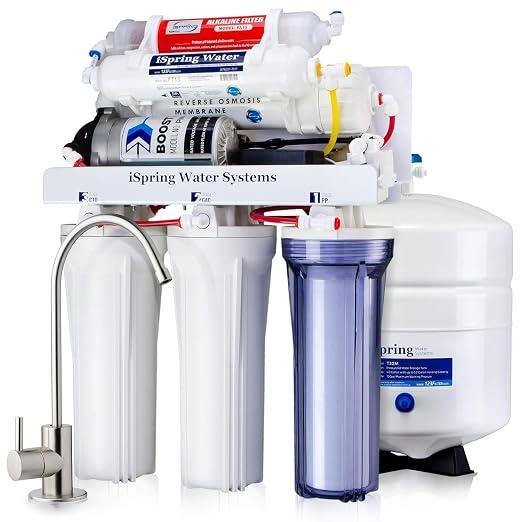
RO-Trinkwasser-FiltrationssystemLanglebige Druckerhöhungspumpe: Die Umkehrosmose erfordert einen hohen Wasserdruck, um die Verunreinigungen aus dem Wasser zu drücken.Umkehrosmose System: Umkehrosmose-Wasserfiltration mit hoher Kapazität für sichereres, gesünderes Wasser. Dieser unter der Spüle montierte Wasserfilter und Wasserenthärter entfernt bis zu 99 % von über 1.000 Schadstoffen, einschließlich Blei (entfernt bis zu 98 % des Bleis), Chlor, Fluorid, Arsen, Asbest, Kalzium, Natrium und mehr.RO-Membran und Alkali: Ein standardmäßiges 5-stufiges RO-System leicht saures Wasser mit einem pH-Wert von 7,0 oder weniger. Der enthält eine zusätzliche sechste Stufe - einen alkalischen Remineralisierungsfilter, der gesunde Mineralien wiederherstellt und eine ausgewogene Alkalinität erzeugt, die dem Wasser einen natürlicheren Geschmack verleiht als normales 5-stufiges RO-Wasser.Einfache Installation & Keine Leaks: Der Wasseraufbereiter ist für die Do-it-yourself-Installation konzipiert und alle notwendigen Teile für die I969,99 €*Versand: 0,00 €Sichere Weiterleitung zum Anbieter
-
Wo werden Snipping Tool Bilder gespeichert?
Das Snipping Tool speichert standardmäßig die erstellten Bilder in der Zwischenablage. Wenn du ein Bild mit dem Snipping Tool aufgenommen hast, kannst du es in ein anderes Programm einfügen, z. B. in ein Bildbearbeitungsprogramm oder in ein Textverarbeitungsprogramm. Von dort aus kannst du das Bild dann speichern, wo du möchtest. Es gibt jedoch auch die Möglichkeit, die Einstellungen des Snipping Tools anzupassen, um die Bilder direkt an einem bestimmten Speicherort zu speichern. Hast du diese Einstellungen bereits geändert oder möchtest du wissen, wo die Standard-Speicherort für Snipping Tool Bilder ist? **
-
Was ist das Snipping Tool 3?
Das Snipping Tool 3 ist ein Bildschirmaufnahmeprogramm, das es Benutzern ermöglicht, Screenshots von ihrem Computerbildschirm zu erstellen. Es bietet verschiedene Aufnahmemodi wie Rechteck, Freiform, Fenster oder Vollbild. Mit dem Snipping Tool 3 können Benutzer ihre Screenshots bearbeiten, markieren und speichern, um sie später zu verwenden. Es ist ein nützliches Werkzeug für Präsentationen, Tutorials oder einfach nur zum Teilen von Bildschirminhalten. **
-
Wie benutze ich das Snipping Tool?
Um das Snipping Tool zu verwenden, öffne zuerst das Programm auf deinem Computer. Klicke dann auf "Neu" und wähle den Bereich aus, den du erfassen möchtest. Du kannst zwischen verschiedenen Arten von Ausschnitten wählen, z.B. Freihand, Rechteck oder Fenster. Nachdem du den gewünschten Bereich ausgewählt hast, kannst du den Ausschnitt speichern, kopieren oder markieren. Du kannst das Snipping Tool auch verwenden, um Notizen oder Markierungen auf dem Bildschirmausschnitt hinzuzufügen. **
-
Wie funktioniert Snipping Tool Windows 10?
Das Snipping Tool ist ein integriertes Programm in Windows 10, mit dem Benutzer Screenshots erstellen können. Um das Snipping Tool zu verwenden, öffnen Sie es entweder über die Suche in der Taskleiste oder über das Startmenü. Wählen Sie dann die Art des Screenshots aus, den Sie erstellen möchten (Vollbild, rechteckiger Ausschnitt, freie Form oder Fenster). Klicken Sie auf "Neu" und ziehen Sie den Cursor über den Bereich, den Sie erfassen möchten. Anschließend können Sie den Screenshot speichern, kopieren oder bearbeiten. **
* Alle Preise verstehen sich inklusive der gesetzlichen Mehrwertsteuer und ggf. zuzüglich Versandkosten. Die Angebotsinformationen basieren auf den Angaben des jeweiligen Shops und werden über automatisierte Prozesse aktualisiert. Eine Aktualisierung in Echtzeit findet nicht statt, so dass es im Einzelfall zu Abweichungen kommen kann. ** Hinweis: Teile dieses Inhalts wurden von KI erstellt.